This is default featured slide 1 title

Go to Blogger edit html and find these sentences.Now replace these sentences with your own descriptions.

This is default featured slide 2 title

Go to Blogger edit html and find these sentences.Now replace these sentences with your own descriptions.

This is default featured slide 3 title

Go to Blogger edit html and find these sentences.Now replace these sentences with your own descriptions.

This is default featured slide 4 title

Go to Blogger edit html and find these sentences.Now replace these sentences with your own descriptions.

This is default featured slide 5 title

Go to Blogger edit html and find these sentences.Now replace these sentences with your own descriptions.

Tampilkan postingan dengan label Tutorial Blog. Tampilkan semua postingan

14 Feb 2012

Mengalih kan LINK BLOG

Jika Kita Mempunyai alamat blog yang sudah tidak dipakai karena ada masalah dengan SEO atau lain sebagai nya dan kita diharuskan untuk membuat alamat blog yang baru, sedangkan alamat blog yang lama sudah mendapat pagerank tinggi dan pengujung yang banyak,, kita bingung untuk mencari solusinya.

1.Masuk ke akun Blogger anda yang akan di alihkan
2.klik tata letak/rancangan
3.Klik Edit Html
4.Cari Kode <head>
5.Copy Script Kode Dibawah Ini :


<meta content='nofollow' name='robots'/>
<meta content='noindex' name='robots'/>
<script type='text/javascript'><!--//--><![CDATA[//><!--
var url = "http://Url-tujuan-pengalihan.blogspot.com"
(document.images) ? location.replace(url) : location.href = url;
//--><!]]></script>
<meta content='0;URL= http://Url-tujuan-pengalihan.blogspot.com' http-equiv='refresh'/>

6.Paste Script Kode Di atas Tepat Di bawah Kode
7. Klik Simpan

Keterangan Script kode Di atas :
Tulisan berwarna Merah : Ganti Dengan alamat blog anda yang akan di gunakan sebagai tujuan pengalihan

2 Feb 2012

Cara Merubah Domain Blogspot menjadi .CO.CC


Blogspot.com adalah default domain yang diberikan ketika kita membuat blog di blogger.com. Sebenarnya ini bukan domain melainkan adalah subdomain. Banyak sekali website-website yang menyediakan domain gratis bagi anda, dengan domain yang cukup baik ratingnya, salah satunya adalah domain .CO.CC

Anda dapat menggunakan domain .CO.CC sebagai alternatif domain pengganti .blogspot.com .
Jika anda menggunakan domain .CO.CC, semula domain anda bernama blogkamu.blogspot.com dapat anda ubah menjadi www.blogkamu.co.cc, sehingga akan terlihat lebih singkat dan profesional. Walaupun anada berganti ke domain .CO.CC domain blogspot anda pun masih dapat diakses yang langsung akan diarahkan ke domain baru anda yaitu di .CO.CC.

Bagi anda yang tertarik merubah domain blogspot menjadi .CO.CC, berikut akan saya uraikan bagaimana langkahnya step by step

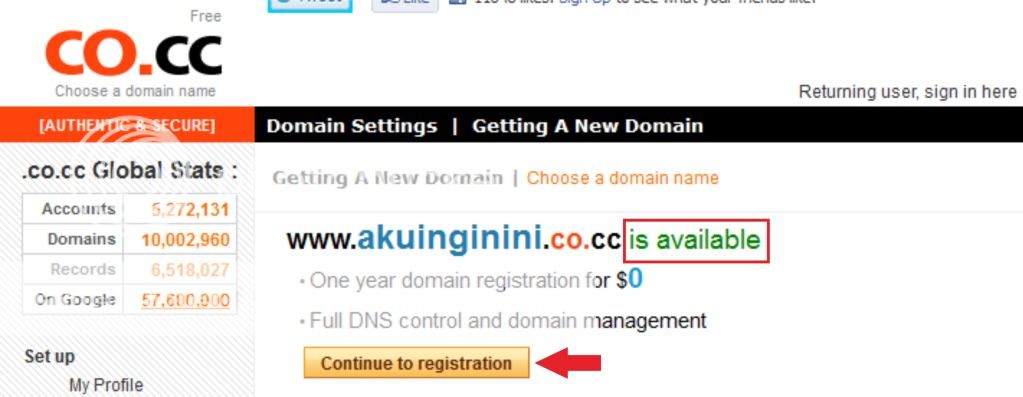
1. Cek terlebih dahulu ketersediaan domain .CO.CC yang anda inginkan pada form di bawah ini


misal: akuinginini.co.cc


2. Jika tersedia dan harganya 0$ alias gratis, selanjutnya klik continue to registration


3. Jika anda sudah punya account .CO.CC anda tinggal login dengan account tersebut, bagi yang belum punya klik Create an account now


4. Bagi yang mendaftar terlebih dahulu, anda akan disodori form pendaftaran, anda tinggal mengisinya sesuai identitas anda, untuk form homepage url isikan dengan domain yang ingin anda daftarkan. Jika sudah selesai, klik Continue


5. Selanjutnya login lah dengan account anda untuk setup atau pengatur domain anda.


6. Selanjutnya klik Manage Domain dan klik Setup pada domain yang ingin anda setting


7. Klik Zone Records, untuk mengarahkan domain anda ke blogspot. Isikan setingan seperti berikut ini :

Host isikan www.namadomainkamu.co.cc (dengan www)
TTL pilih 1D
Type pilih CNAME
Value isikan ghs.google.com

Selelah itu klik Setup untuk menyimpan setingan anda. Disini kita selesai menyeting domain kita, tinggal kita mengarahkan domain blogspot ke domain ini.


8. Langkah selanjutnya Login Account Blogger anda


9. Klik Setting masuk ke halaman Publikasi dan klik Costum Domain


10. Klik pada Switch Advanced Settings untuk pengaturan domain anda lebih lanjut.


11. Isikan domain .CO.CC diform yang telah disediakan, dan isikan Verification Code. Kemudian Klik Save Setting


12. Kita selesai menyeting domain kita, namun anda jangan terburu-buru keluar dari halaman ini, setelah setting success. Check atau Centang pada redirect domainkamu.co.cc to www.domainkamu.co.cc dan klik Save Setting , selesai sampai disini. Untuk setting ini paling lama membutuhkan waktu 2x24 jam untuk mengarahkan domain anda ke domain .co.cc.


Cara Membuat Menu Vertikal Dengan Icon Di Blog

Cara Membuat Menu Vertikal Dengan Icon Di Blog

Cara Membuat Menu Vertikal Dengan Icon Di Blog - Setelah lama saya tidak memposting Tips Dan Tutorial Blog kali ini saya akan berbagi Tips lagi supaya Blog kamu terlihat cantik, yaitu dengan Membuat Menu Vertikal Dengan Icon, biasanya yang kamu temuin hanya menu vertikal saja tanpa dengan icon nah sekarang supaya lebih bagus pake icon donk, langsung ajah deh ini dia cara-cara nya.

  • Login Ke Blog kamu.
  • Pilih Rancangan Terus Pilih Elemen Laman
  • Add Gadget HTML Java Script
  • Copy Kode di Bawah Ini

<style>
.list {
background:none; no-repeat left center;
border-bottom:1px dotted #ccc;
line-height:1.2em;
padding:2px 2px 2px 20px;
}
</style>
<div style="overflow:auto; padding:2px; margin:1px 1px 1px 1px; width:auto; height:auto; background:-webkit-gradient(linear, left top, left bottom, from(#ccc), to(#ffffff)); border:1px solid #ccc;">
<ul><table width="100%" border="0">
<tr>
<td width="3%"><div align="center"><img src="http://icons.iconarchive.com/icons/deleket/sleek-xp-basic/32/Home-icon.png" width="18" height="18" /></div></td>
<td width="97%"><li><a href="http://blazerracing.blogspot.com">Home</a></li></td>
</tr>
<tr>
<td width="3%"><div align="center"><img src="https://blogger.googleusercontent.com/img/b/R29vZ2xl/AVvXsEj6PcwZ5R7mcJICGPmbK00_49V-LPn6XEZ3xNuGoQQK8kFG1IqWMfsxvKKiBnaQMjqDBAIX5SiVnxQtZcM3_vSCkN_i5GYZ5FJAz0KanTIhzYhJB6r6TWz-qAZ0aZQn_P0Upm4II204K167/s1600/report_magnify.png" width="18" height="18" /></div></td>
<td width="97%"><li><a href="http://blazerracing.blogspot.com/2011/12/daftar-isi.html">Daftar Isi</a></li></td>
</tr>
<tr>
<td width="3%"><div align="center"><img src="http://icons.iconarchive.com/icons/kyo-tux/phuzion/32/Misc-Misc-Box-icon.png" width="18" height="18" /></div></td>
<td width="97%"><li><a href="http://blazerracing.blogspot.com/2012/01/kumpulan-kumpulan-icon-keren.html#id">Kumpulan Icon</a></li></td>
</tr>
<tr>
<td width="3%"><div align="center"><img src="http://icons.iconarchive.com/icons/kyo-tux/soft/32/Tutorial-icon.png" width="18" height="18" /></div></td>
<td width="97%"><li><a href="http://blazerracing.blogspot.com/search/label/Tutorial%20Blog">Tutorial Blog</a></li></td>
</tr>
<tr>
<td><div align="center"><img src="http://icons.iconarchive.com/icons/emey87/social-button/32/blog-icon.png" width="18" height="18" /></div></td>
<td><li><a href="http://blazerracing.blogspot.com/search/label/Tips%20Blog">Tips Blog</a></li></td>
</tr>
<tr>
<td><div align="center"><img src="http://icons.iconarchive.com/icons/itzikgur/my-seven/32/Graphics-Painting-icon.png" width="18" height="18" /></div></td>
<td><li><a href="http://blazerracing.blogspot.com/2012/01/dowload-free-template-blog.html#id">Download Template Blog</a></li></td>
</tr>
<tr>
<td><div align="center"><img src="http://icons.iconarchive.com/icons/iconshock/brilliant-graphics/32/colors-icon.png" width="18" height="18" /></div></td>
<td><li><a href="http://blazerracing.blogspot.com/2012/01/kode-warna.html#id">Kode Warna</a></li></td>
</tr>
<tr>
<td><div align="center"><img src="http://icons.iconarchive.com/icons/oxygen-icons.org/oxygen/32/Actions-insert-link-icon.png" width="18" height="18" /></div></td>
<td><li><a href="http://blazerracing.blogspot.com/2012/01/tukat-link.html#id">Tukar Link</a></li></td>
</tr>
<tr>
<td><div align="center"><img src="https://blogger.googleusercontent.com/img/b/R29vZ2xl/AVvXsEh25dymyXhScRLKB9QcA_0Rj9zTpEudYrztlJRwx74Ac6CXNPEr7TG2bmyTYDGj76HOHet_73h84-m20V_RXt8bgR9a5adzTIBYraDFxoidfd_mrndS6IG_JriVVM0p9hwaPipSg6XwJDoK/" width="18" height="18" /></div></td>
<td><li><a href="http://www.facebook.com/pages/Blazer-Blog/193419544081467">Facebook</a></li></td>
</tr>
<tr>
<td><div align="center"><img src="https://blogger.googleusercontent.com/img/b/R29vZ2xl/AVvXsEjkYPu6eM_hT9JkxUFhSlzKMCV-IYccj3OTlcWwxwOFC1G2aw3PYdlM7sHfoP-j_Xg3drUe_odB5hF5a88cgGInJdEkOG0DxT8tF8nFt3xclnTcnbP2wYnm4mRn-GjvDgbEjk22Gb7hCLBJ/" width="18" height="18" /></div></td>
<td><li><a href="https://twitter.com/#!/eclipspain">Twitter</a></li></td>
</tr>
<tr>
<td><div align="center"><img src="https://blogger.googleusercontent.com/img/b/R29vZ2xl/AVvXsEhRZ9pZlJwzFgwY1QTriFcei5SrWhdth7Pg3I1d-8MSoNW-k-d6GMaHnOQOssnD8-o55rL4iajWB_pXu3IVSqxBcBYNCEcdng8xFR397nyAcC8ZmxgCLGZT3FPc00bMQwx4AZXZv1VrTxU7/s1600/feed_burner.png" width="18" height="18" /></div></td>
<td><li><a href="http://feeds.feedburner.com/blogspot/ZqAec">Feedburner</a></li></td>
</tr>
<tr>
<td><div align="center"><img src="http://icons.iconarchive.com/icons/iconshock/real-vista-web-design/32/Banner-design-icon.png" width="18" height="18" /></div></td>
<td><li><a href="http://blazerracing.blogspot.com/2012/01/informasi-pasang-banner.html#id">Advertise</a></li></td>
</tr>
<tr>
<td><div align="center"><img src="http://icons.iconarchive.com/icons/fatcow/farm-fresh/32/book-addresses-icon.png" width="18" height="18" /></div></td>
<td><li><a href="http://blazerracing.blogspot.com/2011/12/conatct-us.html">Contact Us</a></li></td>
</tr>
</table>
</ul>
</div>

Keterangan :

  • Yang Berwarna Merah silahakn sobat ganti dengan URL Icon Nya.
  • Yang Berwarna Biru silahkan sobat ganti dengan URL tujuan atau target.
  • Yang berwarna Ungu Muda silahkan sobat ganti dengan Nama.
  • Yang Berwarna Hijau silahkan kamu ganti background nya sesuai selera kamu.

9 Jan 2012

Memasang Scroll di Kotak Komentar

   Untuk menghemat space di blog temen-temen mungkin  ingin menggunakan scroll pada daftar komentar di blog . Jika temen-temen tertarik berikut ini adalah langkah-langkah pembuatannya :

1. Login ke account blogger anda
2. Kemudian klik Tata Letak,
    Lalu klik Edit HTML. jangan lupa centang  expand widget template. Sebelumnya silahkan Backup  
    Template dulu,untuk menghindari kesalahan.
3. Kalo udah cari kode seperti berikut :

/* Comments
-------------------------- */
#comments h4 {
margin:1em 0;
font-weight: bold;
line-height: 1.4em;
text-transform:uppercase;
letter-spacing:.2em;
color: $sidebarcolor;
}
#comments-block {
margin:1em 0 1.5em;
line-height:1.6em;
}
#comments-block .comment-author {
margin:.5em 0;
}
#comments-block .comment-body {
margin:.25em 0 0;
}
#comments-block .comment-footer {
margin:-.25em 0 2em;
line-height: 1.4em;
text-transform:uppercase;
letter-spacing:.1em;
}
#comments-block .comment-body p {
margin:0 0 .75em;
}
.deleted-comment {
font-style:italic;
color:gray;
}

Lihat kode #comments h4.
Dan tambahkan kode dibawah ini diatasnya kode #comments h4.

#comments {
height:280px;
overflow:auto;
}


5. Simpan template .
Silahkan ganti angka yang berwarna Merah sesuai keinginan sahabat ini menentukan tinggi element scroll.Mudah bukan??hehehehe

3 Jan 2012

Cara membuat widget atau sidebar blog menjadi dua kolom


Membuat widget atau sidebar blog menjadi dua kolom maksudnya adalah seperti kasus blog saya ini, sobat bisa perhatikan bagaimana saya membuat satu widget menjadi dua bagian, dengan demikian  bisa membuat sidebar blog lebih hemat dan sedikit rapi.

Sobat tertarik ingin mencoba? lanjutkan..

Membuat membuat widget atau sidebar blog menjadi dua kolom sangat mudah, sobat hanya perlu menambahkan sedikit kode html. Tenang, saya tidak mengajarkan html karena sobat pasti tidak mau, yang penting bagaimana bersihnya. hehe..

Nah, dalam widget tersebut saya menambahkan kode tabel sehingga menjadi dua kolom dan diikuti script widgetnya. Adapun langkah - langkah pembuatan yang saya lakukan seperti sidebar blog saya ini adalah :

1. Pastinya sobat login ke blog --> Rancangan --> Add Gadget --> Pilih HTML/JavaScript

2. Copy kode-kode HTML berikut :
<table border="0" width="300">
<tr bgcolor="#FF6C74"><td align="center"><b>JUDUL 1</b></td><td align="center"><b>JUDUL 2</b></td></tr>
<tr><td align="center">KODE JUDUL 1 DISINI</td><td align="center">KODE JUDUL 2 DISINI</td></tr>
</table>
<table border="0" width="300">
<tr bgcolor="#FF6C74"><td align="center"><b>JUDUL 3</b></td><td align="center"><b>JUDUL 4</b></td></tr>
<tr><td align="center">KODE JUDUL 3 DISINI</td><td align="center">KODE JUDUL 4 DISINI</td></tr>
</table>

Keterangan :
  • Perhatikan kode warna merah, angka 300 adalah lebar tabel. Sobat sesuaikan dengan lebar sidebar blog.
  • Kemudian kode warna biru adalah untuk judul-judulnya, sobat bisa ganti sesuai keinginan sobat disini saya menggunakan 'statistik' dan 'alexa' SERTA 'pagerank' dan 'rantop'.
  • kode yang ditandai dengan warna kuning tersebut adalah backgrounnya silahkan ganti dengan warna yang sesuai dengan warna blog sobat. LIHAT KODE WARNA HTML DISINI

3. Paste di dalam kotak HTML/JavaScript tadi.

4. Selesai, dan Save..


sumber : http://margoutomo.net/mengetahui-browser-pengunjung.html

2 Jan 2012

Membuat Navigasi Halaman di Blog

Berikut ini Adalah cara pemasangannya:
  • Login ke bloger.com dengan akun anda.
  • Klik Design kemudian Edit HTML.
  • Jangan lupa klik Download Full Template.
  • Centang Expand Widget Templates.
  • Cari Kode berikut  ]]></b:skin> ( Gunakan ctrl + f untuk memnudahkan pencarian )
  • Copy kode dibawah ini dan letakan di atas ]]></b:skin>

.showpageArea a {
text-decoration:underline;
}
.showpageNum a {
text-decoration:none;
border: 1px solid #cccccc;
margin:0 3px;
padding:3px;
}
.showpageNum a:hover {
border: 1px solid #cccccc;
background-color:#cccccc;
}
.showpagePoint {
color:#333;
text-decoration:none;
border: 1px solid #cccccc;
background: #cccccc;
margin:0 3px;
padding:3px;
}
.showpageOf {
text-decoration:none;
padding:3px;
margin: 0 3px 0 0;
}
.showpage a {
text-decoration:none;
border: 1px solid #cccccc;
padding:3px;
}
.showpage a:hover {
text-decoration:none;
}
.showpageNum a:link,.showpage a:link {
text-decoration:none;
color:#333333;
}

  • Selanjutnya cari kode </body>
  • Jika sudah ketemu copy paste script kode di bawah ini dan letakan ditas </body>

<b:if cond='data:blog.pageType != &quot;item&quot;'>
<script type='text/javascript'>
var pageCount=5;
var displayPageNum=5;
var upPageWord =&#39;Previous&#39;;
var downPageWord =&#39;Next&#39;;
</script>
<script src='http://blogergadgets.googlecode.com/files/blogger-page-navi.v1.js' type='text/javascript'/>
</b:if>
  • Langkah terakhir carilah kode
'data:label.url'
  • Jika sudah ketemu hapus kode tersebut dan gantilah dengan kode di bawah ini:
'data:label.url + &quot;?&amp;max-results=5&quot;'
  • Simpan template dan Anda bisa lihat hasilnya sekarang

1 Jan 2012

Buat Read More Otomatis

Untuk pertama kali,seperti biasa ya gan pilih Dashboard,lalu Tata Letak dan Contreng tulisan Expand Widget Templates.


Cara membuat readmore otomatis.
(1)


membuat read more baca selengkapnya otomatis.
(2)


otomatis read more.
(3)


Selanjutnya,cari kode </head>,setelah ketemu tepat dibawahnya letakkan kode javascript berikut:

<script type='text/javascript'> var thumbnail_mode = &quot;no-float&quot; ; summary_noimg = 430; summary_img = 340; img_thumb_height = 100; img_thumb_width = 120; </script> <script src='http://pelajarandashblogdotblogspotdotcom.googlecode.com/files/read-moreotomatis.js' type='text/javascript'/>

Kemudian cari kembali kode <data:post.body/> atau <p><data:post.body/></p>

Setelah itu untuk Cara 1.Read More Button Otomatis Menggunakan Gambar ,hapus kode tersebut dan gantilah dengan kode berikut:

<b:if cond='data:blog.pageType != &quot;item&quot;'>
<div expr:id='&quot;summary&quot; + data:post.id'><data:post.body/></div>
<script type='text/javascript'>createSummaryAndThumb(&quot;summary<data:post.id/>&quot;);
</script>
<span class='rmlink' style='float:right;padding-top:20px;'>
<a expr:href='data:post.url'><img alt='Read More..' src='http://1.bp.blogspot.com/-IHpf1c0gAZE/TahDsOmCrCI/AAAAAAAAAy0/lOZgwgw7eHg/s1600/pelajaran%2Bblog%2Bread%2Bmore%2Botomatis.jpg'/></a></span>
</b:if>
<b:if cond='data:blog.pageType == &quot;item&quot;'><data:post.body/><br/><p align='right'>
<strong><a href='http://pelajaran-blog.blogspot.com/?cx=partner-pub-7754036656352309%3Aryy79g3xuqq&amp;cof=FORID%3A10&amp;ie=ISO-8859-1&amp;q=toko+online&amp;sa=Search#944'>| <em>Free Bussines?</em> |</a></strong></p></b:if>


Sedangkan untuk Cara 2.Read More Button Otomatis hanya berupa TEXT,hapus kode <data:post.body/> atau <p><data:post.body/></p>
tersebut dan gantilah dengan kode berikut:

<b:if cond='data:blog.pageType != &quot;item&quot;'>
<div expr:id='&quot;summary&quot; + data:post.id'><data:post.body/></div>
<script type='text/javascript'>createSummaryAndThumb(&quot;summary<data:post.id/>&quot;);
</script>
<span class='rmlink' style='float:right;padding-top:20px;'>
<a expr:href='data:post.url'>[ Read More.. ]</a></span>
</b:if>
<b:if cond='data:blog.pageType == &quot;item&quot;'><data:post.body/><br/><p align='right'>
<strong><a href='http://pelajaran-blog.blogspot.com/?cx=partner-pub-7754036656352309%3Aryy79g3xuqq&amp;cof=FORID%3A10&amp;ie=ISO-8859-1&amp;q=toko+online&amp;sa=Search#944'>| <em>Free Bussines?</em> |</a></strong></p></b:if>


Lalu simpan templates dan lihat hasilnya.
Untuk yang terlanjur menggunakan read more secara manual seperti di sini,tinggal hapus kode:

<b:if cond='data:blog.pageType == "item"'>
<style>.fullpost{display:inline;}</style>
<p><data:post.body/></p>
<b:else/>
<style>.fullpost{display:none;}</style>
<p><data:post.body/>
<a expr:href='data:post.url'><strong>Selengkapnya...</strong></a></p>
</b:if>


Dan gantilah dengan kode sesuai pilihan sobat diatas,bisa menggunakan cara 1 maupun cara

31 Des 2011

Membuat Scoll di kotak Arsip

Untuk  jelasnya langsung saja langkahnya seperti ini :
  1. Masuk dulu ke Acount Blogger atau Dashboard
  2. Pilih Layout , lalu klik Edit HTML
  3. Centang dulu  Expand Widget Templates
  4. Cari kode yang seperti ini : <div id=’ArchiveList’>  atau kata Archive.
  5. Untuk memudahkan mencarinya , pakai saja Ctrl +F , terus ketik kata yang dicari dikotak yang disediakan, lalu klik next. 
  6. Kalau sudah,  tambahkan kode warna merah itu sebagai scollnya
  7. Lengkapnya kode tersebut seperti dibawah ini :
<h2><data:title/></h2></b:if>
<div class='widget-content'> 
<div style='overflow:auto; width:ancho; height:200px;'>
<div id='ArchiveList'>
<div expr:id='data:widget.instanceId + &quot;_ArchiveList&quot;'>
<b:if cond='data:style == &quot;HIERARCHY&quot;'> <b:include data='data' name='interval'/>
</b:if>
<b:if cond='data:style == &quot;FLAT&quot;'>
<b:include data='data' name='flat'/>
</b:if>
<b:if cond='data:style == &quot;MENU&quot;'>
<b:include data='data' name='menu'/>
</b:if>
</div></div>
</div>
<b:include name='quickedit'/>
</div> </b:includable>
 
Kurang lebih hasilnya seperti berikut ini  


30 Des 2011

Mengganti Cursor diBlog

1. Log ini ke akun blogger.
2. Pilih menu Rancangan » Edit HTML;
3. Beri tanda centang pada tulisan Expand Template Widget;

Carilah kode yang kurang lebih seperti berikut ini :

body {
margin:0;
background:#cccccc;
color:#000000;
text-align: center;
}


a:link {
color:$linkcolor;
text-decoration:none;
}


a:visited {
color:$visitedlinkcolor;
text-decoration:none;
}


a:hover {
color:#000;
text-decoration:underline;
}

5. Kemudian tambahkan kode cursor: url(https://blogger.googleusercontent.com/img/b/R29vZ2xl/AVvXsEgE74xapT2QVEQul0sc13m814MSlCfoutOWetTOukKvl3BfxXVH3CiQNJEeSmE3MmvYl4jJEQZCdmXrDvmW48yuGvT5pLQHkqiZ03xafQRdB2jcygFNTLdGQrdfsidGH9tqkP4-F1Bhgkwh/s1600/cursorblue.png), progress; sehingga menjadi seperti ini;

body {
margin:0;
background:#cccccc;
color:#000000;
text-align: center;
cursor: url(https://blogger.googleusercontent.com/img/b/R29vZ2xl/AVvXsEgE74xapT2QVEQul0sc13m814MSlCfoutOWetTOukKvl3BfxXVH3CiQNJEeSmE3MmvYl4jJEQZCdmXrDvmW48yuGvT5pLQHkqiZ03xafQRdB2jcygFNTLdGQrdfsidGH9tqkP4-F1Bhgkwh/s1600/cursorblue.png), progress;
}


a:link {
color:$linkcolor;
text-decoration:none;
}


a:visited {
color:$visitedlinkcolor;
text-decoration:none;
}


a:hover {
color:#000;
text-decoration:underline;
cursor: url(https://blogger.googleusercontent.com/img/b/R29vZ2xl/AVvXsEgE74xapT2QVEQul0sc13m814MSlCfoutOWetTOukKvl3BfxXVH3CiQNJEeSmE3MmvYl4jJEQZCdmXrDvmW48yuGvT5pLQHkqiZ03xafQRdB2jcygFNTLdGQrdfsidGH9tqkP4-F1Bhgkwh/s1600/cursorblue.png), progress;
}


Kode cursor yang berada pada tag body { adalah untuk mengganti cursor default pada blog kita, sedangkan kode cursor yang berada pada tag a:hover { adalah untuk cursor pada link. kamu bisa merubah url ( kode warna biru ) gambar untuk cursor pada blog sobat sesuai dengan keinginan sobat, atau sobat bisa cari url cursor di http://www.totallyfreecursors.com/, http://www.123cursors.com/ dan http://www.cursors-4u.com/;

5. Kemudian simpan template sobat dan lihat hasilnya.

Mengganti Icon Address URL diblog


Icon address URL adalah gambar kecil yang ada disebelah kiri URL kita, untuk blogspot default iconnya adalah huruf B seperti ini " ". Mengganti Icon address URL sepertinya berkaitan dengan hiasan blog aja, atau identitas blog, atau ciri khas blog.

Langsung aja caranya sebagai berikut :

1. Login dulu diblog.
2. Pada Dasbor > Rancangan > edit HTML. Setelah itu cari code </head>.Letakan lah
    kode dibawah ini tepat diatas kode </head>.
 
    <link href='http://i1123.photobucket.com/albums/l549/FRENDY_TRIAWAN/url.gif' rel='SHORTCUT ICON'/>

     (catatan : Tulisan yang berwarna merah bisa anda ganti sesuai keinginan)

4. Jangan lupa SIMPAN.

MEMBUAT TITLE DI BLOG BERGERAK

Ngk basa basi langsung aja ke pokok permasalahan... hehehehe
Pengen tau caranya,langsung aja ikuti langkah-langkahnya sebagai berikut:

1. Login dulu diblog.
2. Masuk ke RANCANGAN>edit HTML. Setalah itu cari kode <head>.
   (catatan : untuk mempermudah pencarian tekan F3 atau CTRL+F).
3. Jika sudah ketemu kode <head>, letakan lah kode sebagai berikut tepat dibawah nya.


<script type='text/javascript'>
//<![CDATA[

var message = new Array() // leave this as is

message[0] = ":SELAMAT:";
message[1] = ":DATANG:";
message[2] = ":DI BLOGKU:";
message[3] = ":Semoga:";
message[4] = ":Bermanfaat:";
message[5] = ":www.4allpeople.co.cc:";

var reps = 1

var speed = 250

var p=message.length;
var T="";
var C=0;
var mC=0;
var s=0;
var sT=null;
if(reps<1)reps=1;
function doTheThing(){
T=message[mC];
A();}
function A(){
s++
if(s>7){s=1}

if(s==1){document.title='[F=====] '+T+' [=====F]'}
if(s==2){document.title='[=R====] '+T+' [====R=]'}
if(s==3){document.title='[==E===] '+T+' [===E==]'}
if(s==4){document.title='[===N==] '+T+' [==N===]'}
if(s==5){document.title='[====D=] '+T+' [=D====]'}
if(s==6){document.title='[=====Y] '+T+' [Y=====]'}
if(s==7){document.title='[======] '+T+' [=====]'}


if(C<(7*reps)){
sT=setTimeout("A()",speed);
C++
}else{
C=0;
s=0;
mC++
if(mC>p-1)mC=0;
sT=null;
doTheThing();}}
doTheThing();
//]]>
</script>


4. Jangan lupa di Simpan

MEMBUAT BURUNG TWITER TERBANG


Langsung aja,Caranya adalah sebagai berikut :
  1. Login ke blogger
  2. Rancangan
  3. Tambah Widget
  4. HTML/Javascript
  5. Copy kode dibawah ini:
    <script type="text/javascript" src="http://infonetmu.googlecode.com/files/tripleflap-infonetmu.js"></script>
    <script type="text/javascript">
    var birdSprite="https://blogger.googleusercontent.com/img/b/R29vZ2xl/AVvXsEj60WN5jm98WtQm2vemzsowK5jlQCrhTC44UqzW7sar14NzzdAEr61RqofdzitJ1l_5H-_8lCWqyxH1k9XhN3QbGloFkCXWftcWGnfhdRwucwGtZgwFZQhHb7YJt9SqIGtPHQrCIv3NI5-k/s1600/birdsprite.png"; var targetElems=new Array("img","hr","table","td","div","input","textarea","button","select","ul","ol","li","h1","h2","h3","h4","p","code","object","a","b","strong","span"); var twitterAccount = "http://twitter.com/NamaTwitterAnda";var tweetThisText = "Twitter - NamaTwitterAnda http://infonetmu.blogspot.com/";tripleflapInit();
    </script>
  6. Simpan

Ganti yang berwarna merah dengan akun twitter dan URL blog kamu.

Prev home