This is default featured slide 1 title

Go to Blogger edit html and find these sentences.Now replace these sentences with your own descriptions.

This is default featured slide 2 title

Go to Blogger edit html and find these sentences.Now replace these sentences with your own descriptions.

This is default featured slide 3 title

Go to Blogger edit html and find these sentences.Now replace these sentences with your own descriptions.

This is default featured slide 4 title

Go to Blogger edit html and find these sentences.Now replace these sentences with your own descriptions.

This is default featured slide 5 title

Go to Blogger edit html and find these sentences.Now replace these sentences with your own descriptions.

8 Nov 2012

Add Field on Table di SQL Manager for MySQL


1.  Pada table “tb_mahasiswa” kita klik 2x. Akan muncul tampilan field seperti gambar dibawah ini.


Setelah itu kita akan menambahkan sebuah field baru diantara field-field yang sudah dibuat.

2. Klik kanan pada field yang sudah kita buat, contoh : klik kanan pada field “alamat”
Kemudian pilih Insert Field.


3. Setelah itu akan muncul kotak properties Add new Field.
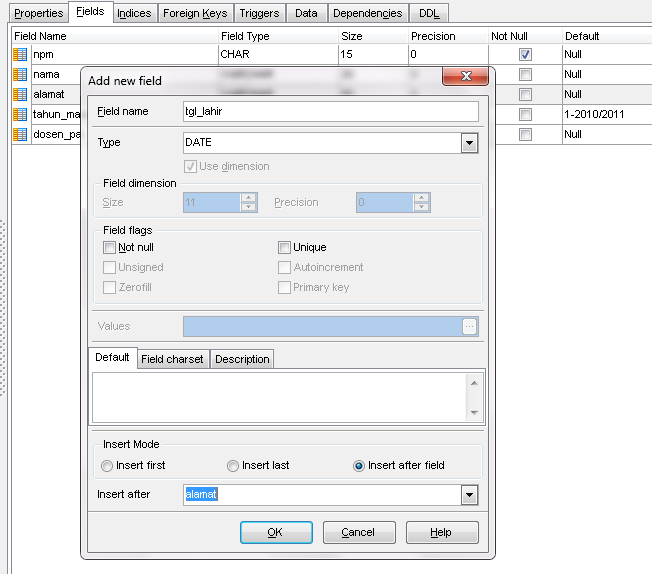

Pada Field name kita isikan “tgl_lahir” , sedangkan Type yang kita gunakan adalah “Date” kemudian pada Insert mode kita pilih insert after field, dan insert after kita akan pilih setelah field “alamat”.
 4. Kemudian klik OK

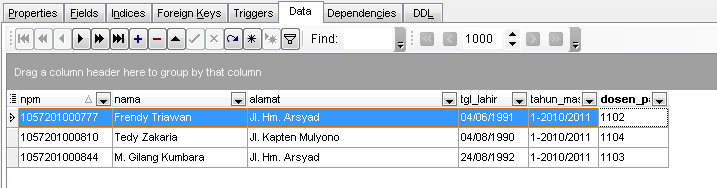
 5. Setelah itu kita akan menginputkan data pada field baru tersebut, dengan cara klik tab menu Data dan isikan field “tgl_lahir” sesuai keinginan anda.


6. Kemudian klik Compile dan data yang diinputkan sudah tersimpan.

7. Selesai.

Berikut Video Tutorial Menambah field tertentu kedalam sebuah table.

Create Table di SQL Manager for MySQL


1. Buka SQL Manager For MySQL
Kemudian pada database kita connect kan terlebih dahulu. Dan pada table kita klik kanan dan pilih “New Table”


Kita bisa juga dengan cara Klik “Create new table”

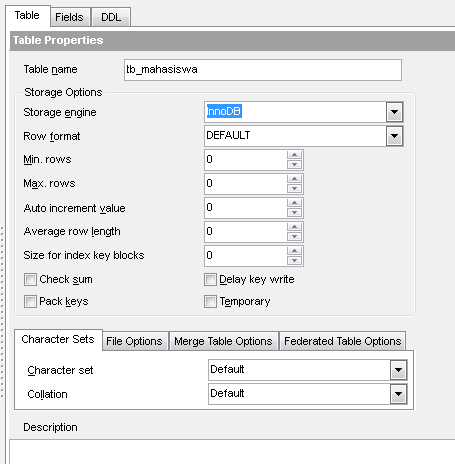
2. Kemudian langkah berikutnya pada table properties, pada table name kita isikan “tb_mahasiswa”
Dan Storage Engine nya kita ganti menjadi “InnoDB”


 3. Kemudian kita akan mengisikan field-field dalam table  “tb_mahasiswa”  tadi dengan cara klik tab field.
Isi Colum Name dan yang lain nya seperti Gambar di atas.

4. Sesudah kita mengisi kolum-kolum tersebut kemudian kita klik “Compile”

5. Setelah kita Compile, tampilan nya akan berubah seperti gambar dibawah ini.

Dan diatas tab-tab menu bertambah, kemudian kita akan menginputkan Data dalam table “tb_mahasiswa” tadi.

 6. Klik tab menu “Data”


Dan isikan masing-masing field tersebut sesuai yang anda inginkan.


 7.  Kalau sudah klik Compile lagi agar Data yang kita inputkan dapat Tersimpan didalam Table.

 8. Selesai ..


Berikut Video Tutorial membuat sebuah Table dengan nama "tb_mahasiswa"


XAMPP & Create Database di SQL Manager for MySQL


Buka aplikasi XAMPP kemudian, Klik Start, pada Mysql.

Kemudian buka aplikasi SQL Manager for MySQL.
Kemudian Klik Create new database


Tulis nama database yang kita inginkan, disini saya akan menuliskan nama database nya adalah “akademik2”


Setelah itu klik Next,


Pada Host name kita tetap mengisi dengan “localhost”
 Pada User name kita isi dengan “root”
Pada password kita kosongkan.


Kemudian klik Finish


Kemudian klik kanan pada nama database yang kita buat tadi, dan pilih "connect to database"


Selesai

Berikut Video Tutorial Open XAMPP & Create Database

RESTORE Database di SQL-Manager


Sebelum restore database kita buat dulu databasenya.


Database name = nama database . setelah kita menentukan nama database,kemudian klik NEXT


Langsung aja kita NEXT.

Klik FINISH.


Langsung oke aja..tidak perlu merubah settingan.


Database baru sudah di buat.klik 2 kali database untuk koneksikan.

Selanjutnya tahap restore database
Pilih execute SQL script


Selanjutnya akan muncul tampilan dibawah ini :


Kita klik open Script,cari lokasi penyimpan backup databasenya.kalo sudah OK.


Tanda yang dilingkaran berwarna merah sesuai kan namanya dengan nama database yang baru kita buat tadi. Kalau sudah kita Execute Script.


Selanjutnya kita Refresh Database,atau tekan F5


Kalau berhasil maka tampilannya seperti gambar di atas.


Jika kurang jelas bisa di lihat video dibawah ini :


Next Prev home