This is default featured slide 1 title

Go to Blogger edit html and find these sentences.Now replace these sentences with your own descriptions.

This is default featured slide 2 title

Go to Blogger edit html and find these sentences.Now replace these sentences with your own descriptions.

This is default featured slide 3 title

Go to Blogger edit html and find these sentences.Now replace these sentences with your own descriptions.

This is default featured slide 4 title

Go to Blogger edit html and find these sentences.Now replace these sentences with your own descriptions.

This is default featured slide 5 title

Go to Blogger edit html and find these sentences.Now replace these sentences with your own descriptions.

25 Nov 2012

BAB II Landasan Teori


BAB II
LANDASAN TEORI
2.1 Tinjauan Umum
            Pada bab ini membahas tentang landasan teori yang dapat mendukung dalam penyusunan skripsi yang ditulis sesuai dengan kendala yang dihadapi. Tujuan dari landasan teori adalah sebagai dasar untuk memahami dalam meneliti pada sistem yang berjalan saat ini dan menggambarkan perancangan sistem baru yang akan di buat. Selain itu juga digunakan sebagai pedoman dalam perancangan program berbasis JAVA menggunakan NETBEANS 7.0.

2.1.1 Pengertian Sistem
            Dalam kehidupan sehari-hari tanpa di sadari, kita selalu berada di dalam sebuah sistem. Istilah “Sistem” sekarang ini banyak diterapkan dalam segala bidang, konsep-konsep yang berhubungan dengan sistem telah diterapkan dalam berbagai rancangan sistem terhadap pemecahan masalah. Model dasarnya adalah masukan, pengolahan dan keluaran.
            Menurut Jogiyanto memaparkan pengertian sistem adalah Suatu jaringan kerja dari prosedur-prosedur yang saling berhubungan, berkumpul bersama-sama untuk melakukan suatu kegiatan atau untuk menyelesaikan suatu sasaran yang tertentu. Menurut C.W. Churchman. Sistem adalah seperangkat bagian-bagian yang dikoordinasikan untuk melaksanakan seperangkat tujuan.

            Berdasarkan pengertian tersebut penulis menyimpulkan bahwa Sistem adalah suatu kumpulan komponen yang membentuk suatu jaringan kerja yang saling terhubung untuk melakukan suatu kegiatan guna mencapai sasaran tertentu.

Untuk Lebih Jelasnya Bisa Didowload dibawah INI:

Download Lengkap......

8 Nov 2012

Create Relations di SQL Manager

1. Kita akan membuat sebuah diagram relasi, atara tabel dosen & tabel mahasiswa.
2. Pada aplikasi EMS SQL Manager kita klik Tools, kemudian pilih Visual Database Designer.


3. Kemudian  pada Database Objects  kita drag tb_dosen dan tb_mahasiswa kedalam halaman designer.


 4. Setelah  itu kita akan membuat relasi dengan cara pilih Tool Create Relation  seperti dibawah ini,


 5. Kemudian kita klik dari tb_dosen ke tb_mahasiswa setelah itu akan muncul properties seperti gambar dibawah ini.

Diatas, pada Table Fields  kita akan memilih dosen_pa kemudian kita klik tanda panah ke kanan (>)
Pada Foreign table fields kita akan memilih nidn  kemudian kita klik tanda panah ke kanan (>)
Dan pada On delete rule  kita piih setting an CASCADE.
Begitu juga pada On update rule kita pilih setting an CASCADE.

6. Setelah itu klik OK.
7. Dan akan muncul garis antar tabel seperti gambar dibawah ini.

8. Selesai.

Berikut Video Tutorial Membuat sebuah relasi antar Table.

Add Field on Table di SQL Manager for MySQL


1.  Pada table “tb_mahasiswa” kita klik 2x. Akan muncul tampilan field seperti gambar dibawah ini.


Setelah itu kita akan menambahkan sebuah field baru diantara field-field yang sudah dibuat.

2. Klik kanan pada field yang sudah kita buat, contoh : klik kanan pada field “alamat”
Kemudian pilih Insert Field.


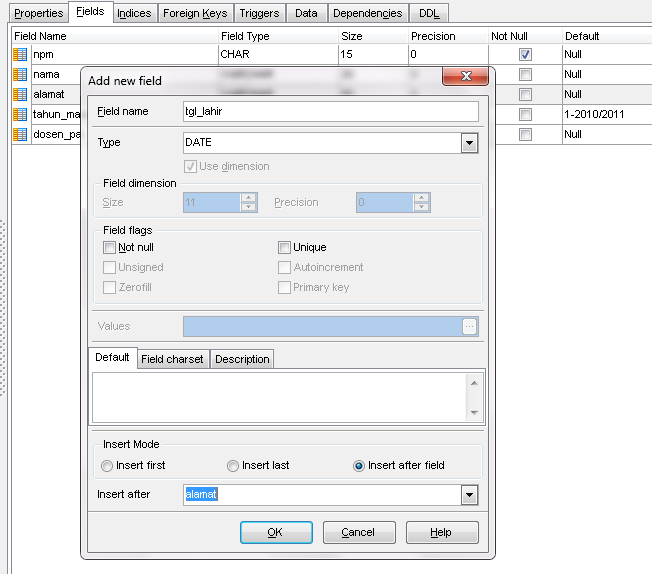
3. Setelah itu akan muncul kotak properties Add new Field.


Pada Field name kita isikan “tgl_lahir” , sedangkan Type yang kita gunakan adalah “Date” kemudian pada Insert mode kita pilih insert after field, dan insert after kita akan pilih setelah field “alamat”.

 4. Kemudian klik OK

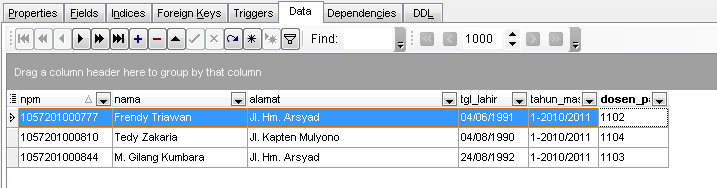
 5. Setelah itu kita akan menginputkan data pada field baru tersebut, dengan cara klik tab menu Data dan isikan field “tgl_lahir” sesuai keinginan anda.


6. Kemudian klik Compile dan data yang diinputkan sudah tersimpan.

7. Selesai.

Berikut Video Tutorial Menambah field tertentu kedalam sebuah table.

Create Table di SQL Manager for MySQL


1. Buka SQL Manager For MySQL
Kemudian pada database kita connect kan terlebih dahulu. Dan pada table kita klik kanan dan pilih “New Table”


Kita bisa juga dengan cara Klik “Create new table”

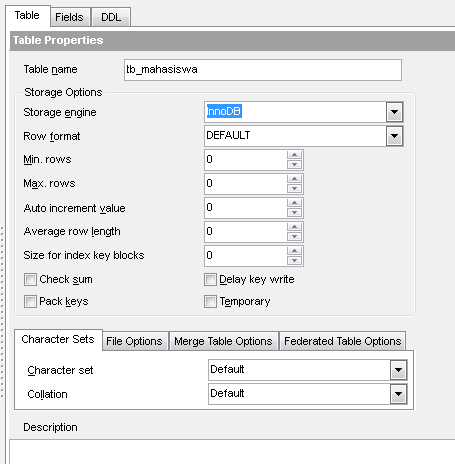
2. Kemudian langkah berikutnya pada table properties, pada table name kita isikan “tb_mahasiswa”
Dan Storage Engine nya kita ganti menjadi “InnoDB”


 3. Kemudian kita akan mengisikan field-field dalam table  “tb_mahasiswa”  tadi dengan cara klik tab field.
Isi Colum Name dan yang lain nya seperti Gambar di atas.

4. Sesudah kita mengisi kolum-kolum tersebut kemudian kita klik “Compile”

5. Setelah kita Compile, tampilan nya akan berubah seperti gambar dibawah ini.

Dan diatas tab-tab menu bertambah, kemudian kita akan menginputkan Data dalam table “tb_mahasiswa” tadi.

 6. Klik tab menu “Data”


Dan isikan masing-masing field tersebut sesuai yang anda inginkan.


 7.  Kalau sudah klik Compile lagi agar Data yang kita inputkan dapat Tersimpan didalam Table.

 8. Selesai ..


Berikut Video Tutorial membuat sebuah Table dengan nama "tb_mahasiswa"


Next Prev home